
一,环境
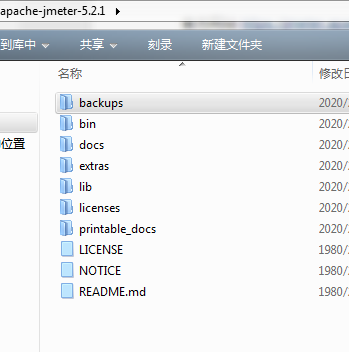
下载后解压:

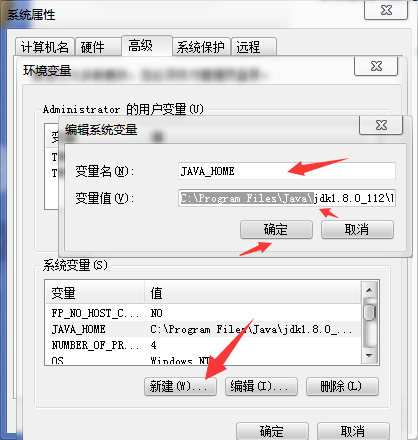
安装好后新建环境变量(这里以我的为例,右击我的电脑,属性):
JAVA_HOME
C:/Program Files/Java/jdk1.8.0_112/bin

二,打开JMeter
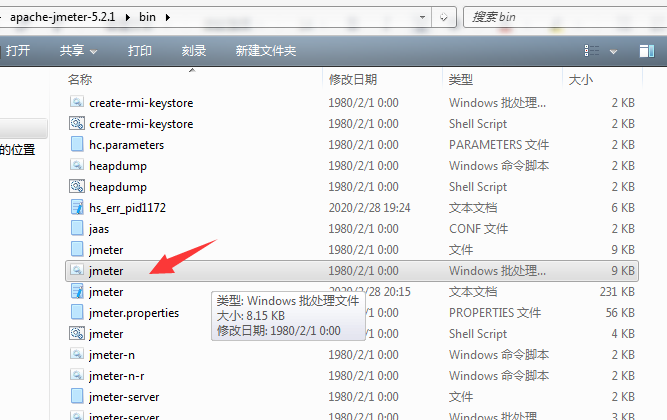
进入解压后的目录(这里以的我桌面路径为例),双击 jmeter.bat 文件:

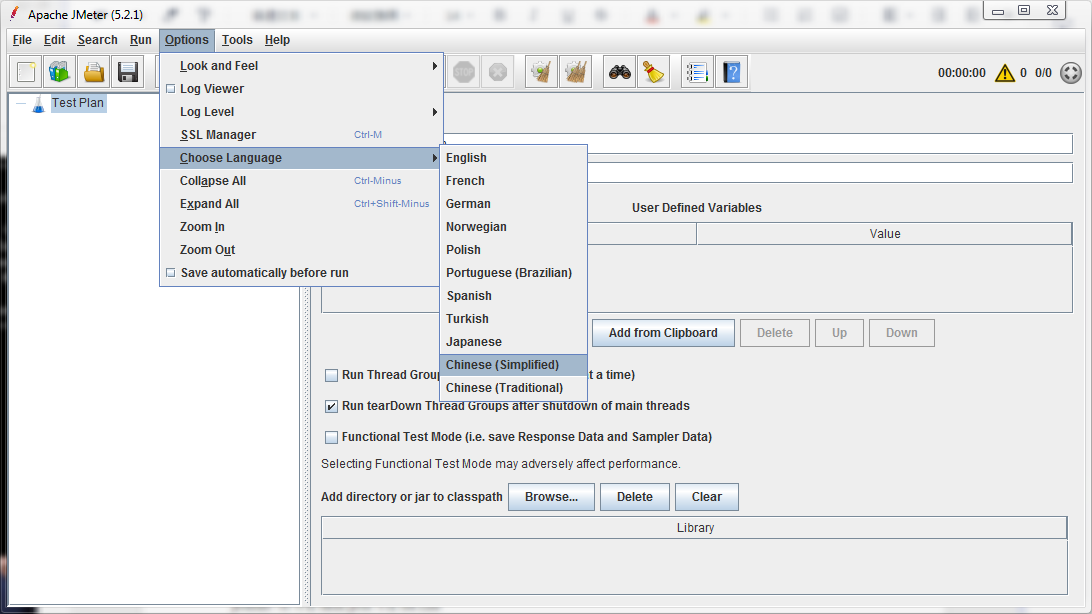
打开以下两个窗口,可以选择下语言:

三,JMeter设置测试参数
说明(流程):创建项目-创建线程组-创建HTTP请求-创建结果监听器
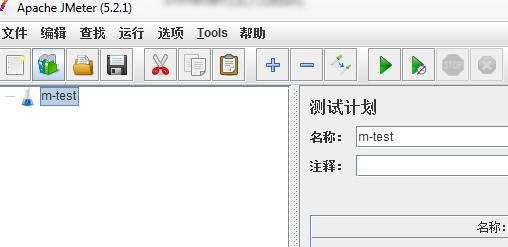
1.创建项目:文件-》新建(填入项目名)

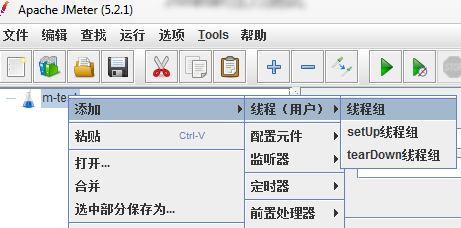
2.创建线程组:项目上右击-添加-线程-线程组


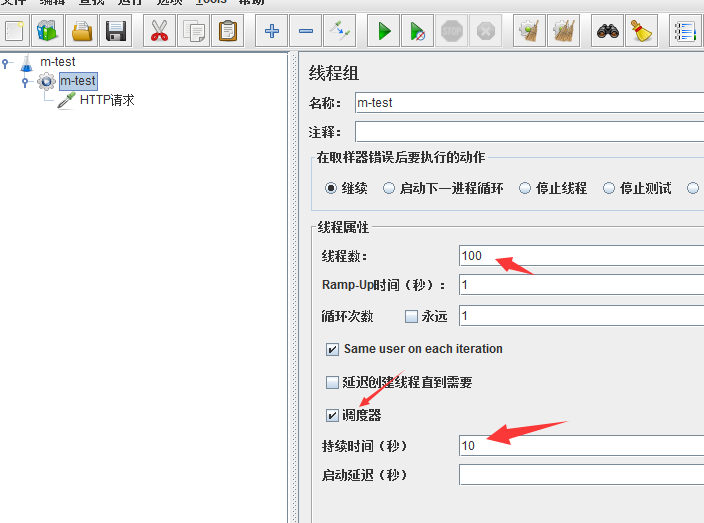
说明:名称任意,线程数即测试并发数,循环次数可自定义
线程数:我将它理解成模拟的用户数,假设线程数为100,那么久相当于模拟100个用户;
Ramp-Up Period:每个线程的执行时间间隔,如果为0那么就相当于是并发的意思;
循环次数:执行任务的次数,永远的意思就是一直循环执行,不停止;
调度器:设置开始、结束时间、打开看看就懂了;
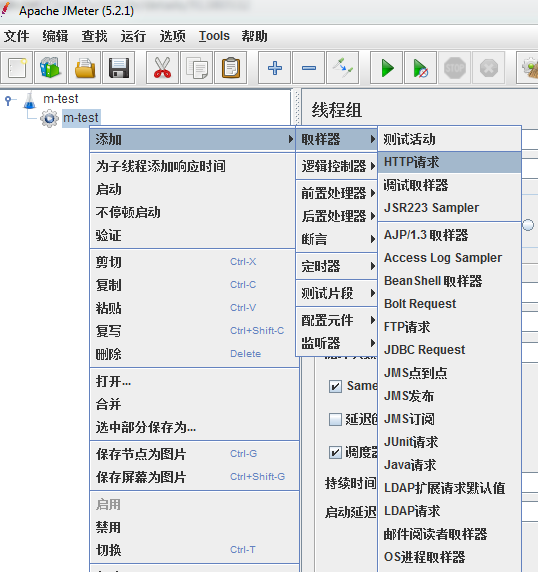
3.创建HTTP请求:线程组 (上右击)–> 添加 –> 取样器 –> http请求

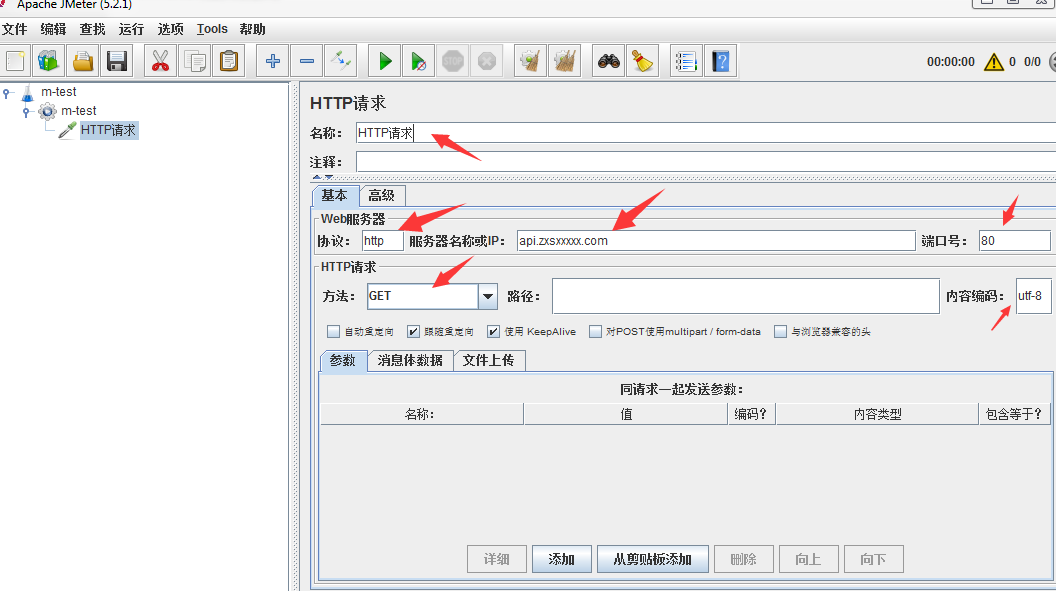
名称:任意
协议:http,https根据情况填写
服务器名称或ip:网站ip地址,网址
端口:根据情况填写 ,http默认80
编码:根据网站填写,这是为utf-8

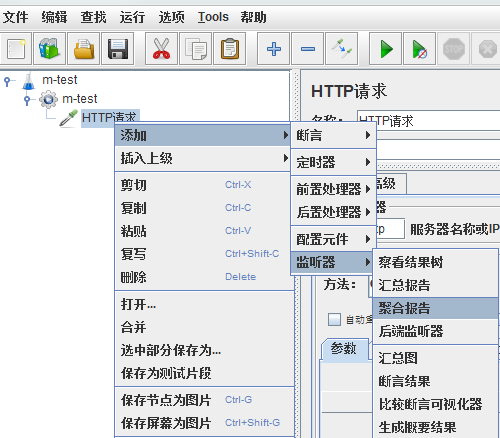
4.添加运行结果监听器(报告形式):
http请求 – > 添加 – > 监听器 – > 察看结果树
http请求 – > 添加 – > 监听器 – > 聚合报告
说明:这里可以新建多个报告形式,里面内容默认即可,这里任意新建了两个。


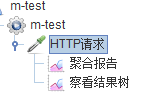
5.保存新建配置:这里以d:/m-test.jmx为例

四:测试
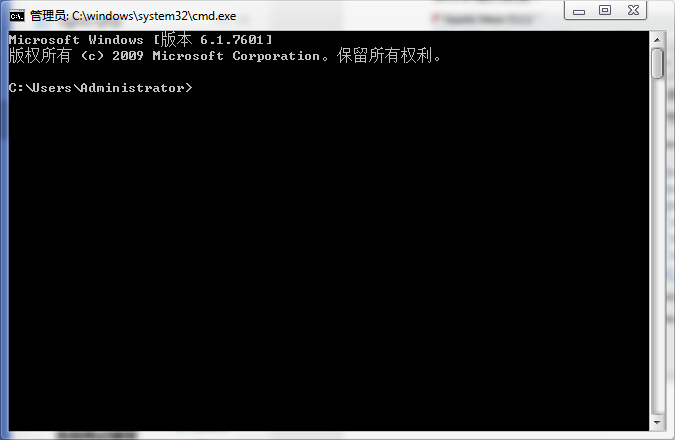
windows+R打开cmd如下:

cd C:/Users/Administrator/Desktop/apache-jmeter-5.2.1/bin
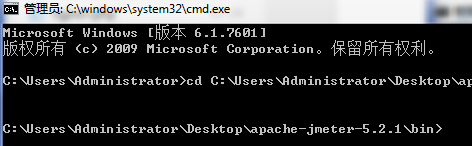
#进入jmeter 的bin目录,这里以我的位置为例

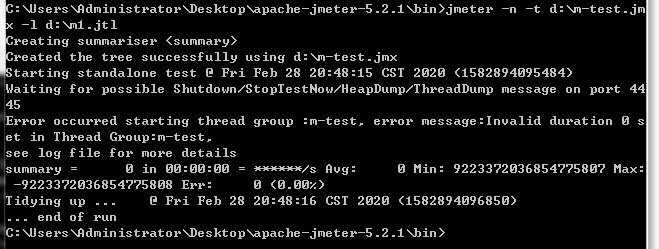
jmeter -n -t d:/m-test.jmx -l d:/m2.jtl
jmeter -n -t D:/sjby365/apache-jmeter-5.2.1/dg.jmx -l d:/sjby365/dg2.jtl
#测试命令m-test.jmx为刚刚保存的配置文件,m2.jtl为自定义的测试报告
测试完大致如下:

五.使用JMeter查看报告
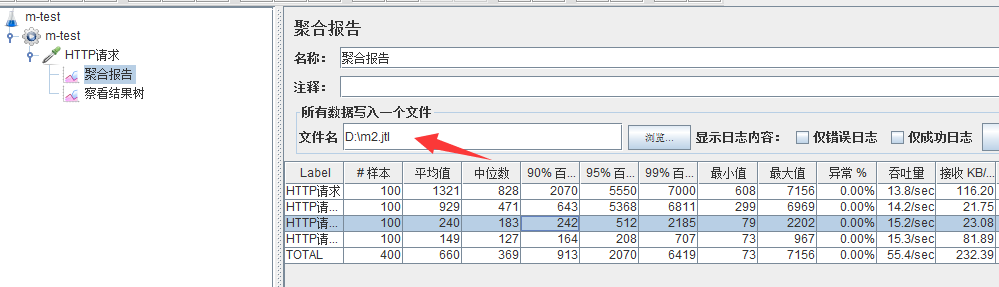
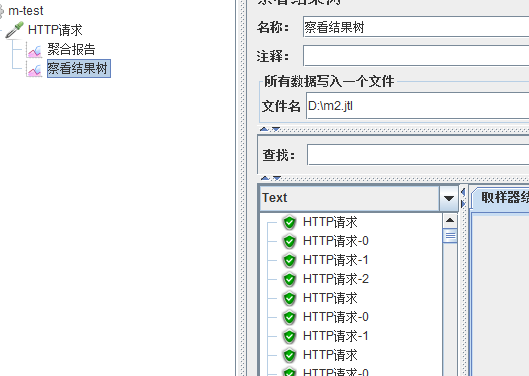
点击“聚合报告”,选择刚刚测试的报告位置。